PDF und Excel
Rechnungen werden gesammelt und in der Kanzlei neu erfasst. Nummern, Beträge und USt-IdNr. tippt jemand ab.
Rechnungen und Gutschriften für DATEV
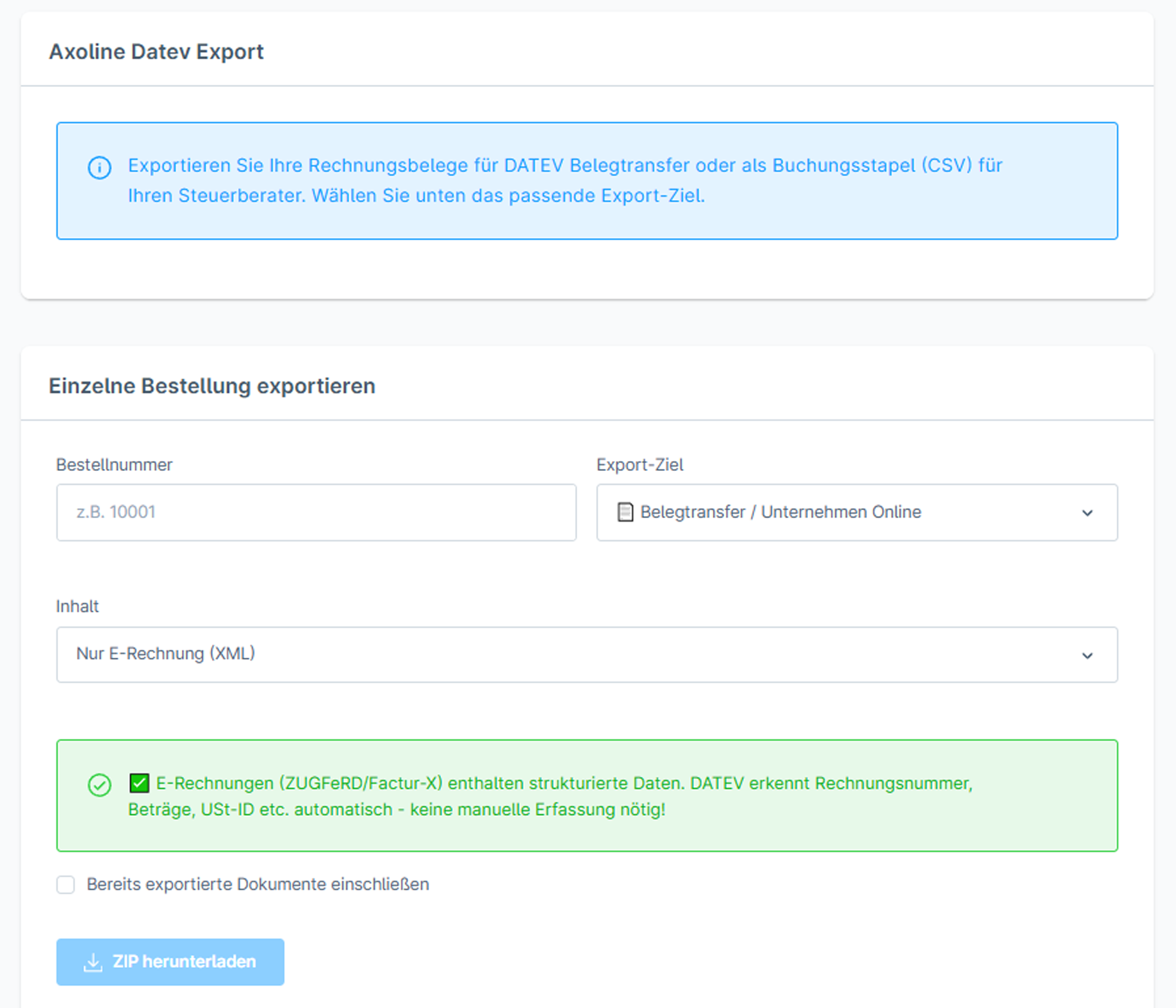
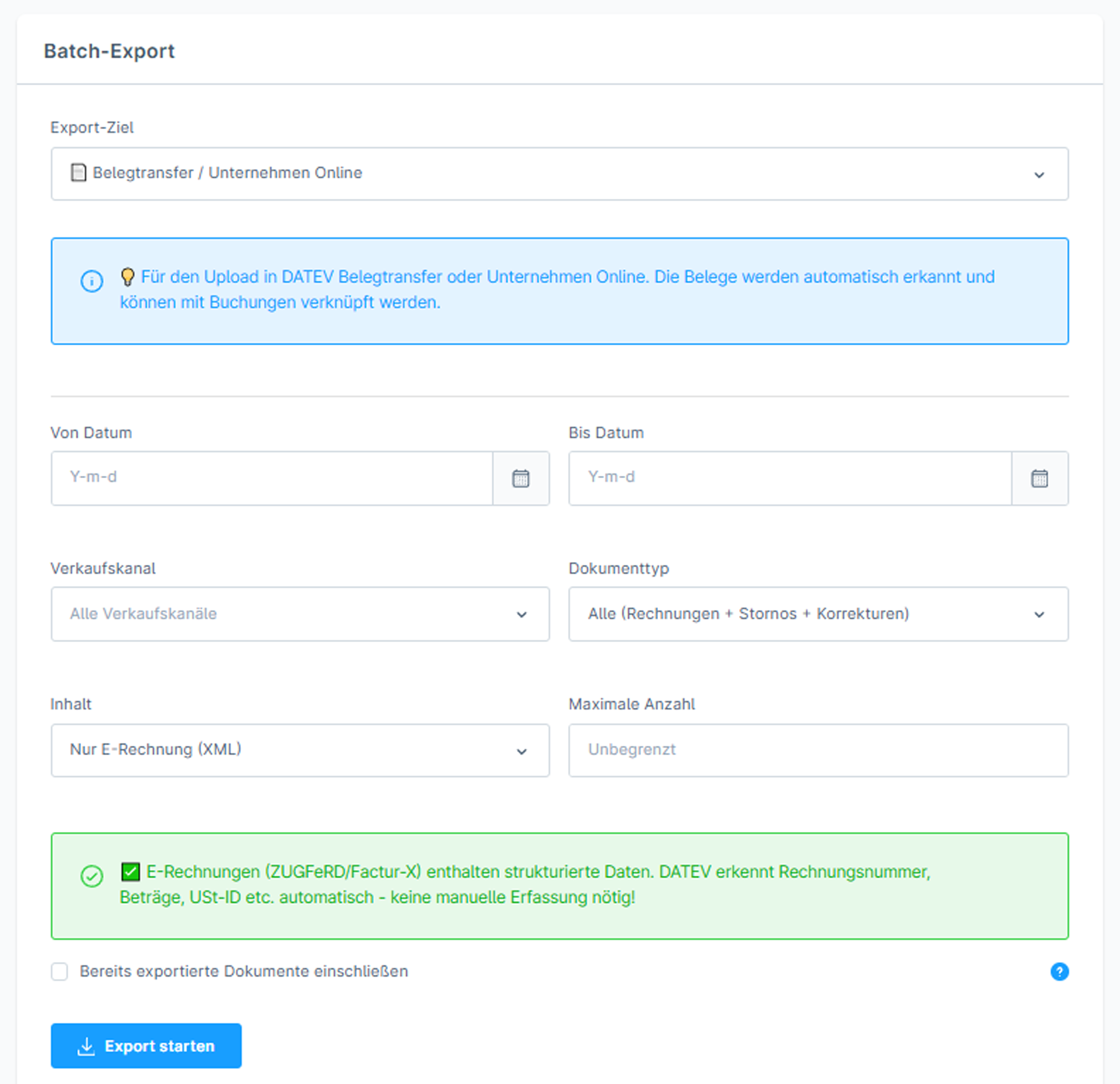
Export als ZUGFeRD-2.1-E-Rechnung für den Belegtransfer oder als EXTF-CSV-Buchungsstapel für den Steuerberater. Einzelbeleg oder Batch, direkt aus der Administration.
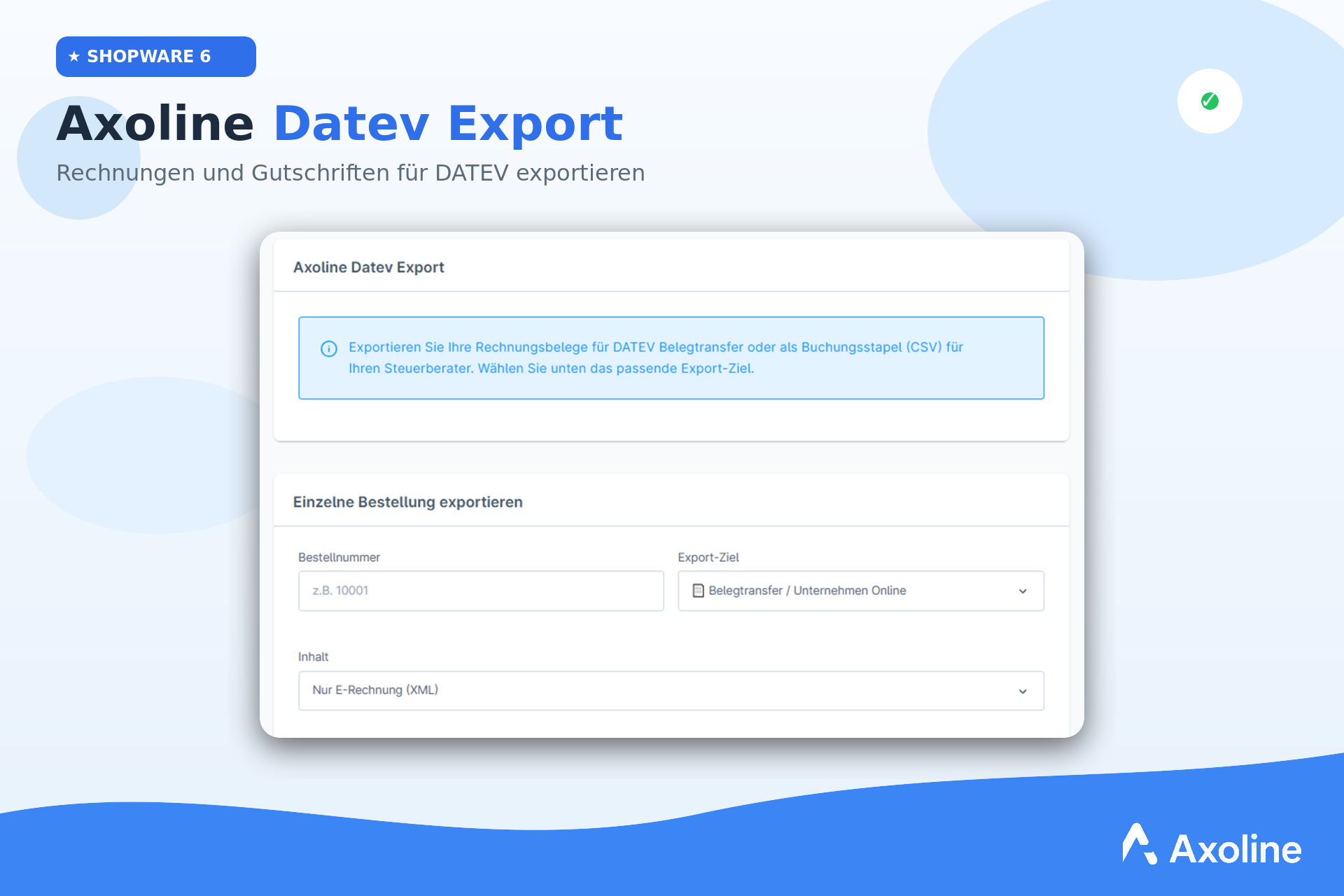
PDF-Sammelordner und manuelle Buchungssätze entfallen. Das Plugin liefert das Format, das DATEV erwartet.
Rechnungen werden gesammelt und in der Kanzlei neu erfasst. Nummern, Beträge und USt-IdNr. tippt jemand ab.
Der Überwachungsordner nimmt PDFs an. Die Kontierung auf SKR03 oder SKR04 und das Gegenkonto der Zahlungsart fehlen trotzdem.
ZUGFeRD 2.1 für den Belegtransfer, EXTF-CSV für DATEV Rechnungswesen, oder beides als Komplettpaket.
EN-16931-konforme E-Rechnung für den DATEV Belegtransfer. PDF und XML liegen gemeinsam in einem ZIP. DATEV Unternehmen online erkennt die Belege automatisch.
Standardformat 700/13 für den direkten Import in DATEV Rechnungswesen. Die Belege sind vorkontiert, inklusive Gegenkonto der Zahlungsart.
CSV-Buchungsstapel und Belegdateien in einem Download. Geeignet für die Übergabe an die Kanzlei, mit Hinweis für den Steuerberater.
Die Festschreibung setzt das Kennzeichen im EXTF-Dateikopf. Einmal in DATEV eingelesene und festgeschriebene Buchungssätze lassen sich dort nicht mehr ändern. Das Kennzeichen erst setzen, wenn Vorkontierung und Belege geprüft sind.
| Aufgabe | Ohne Plugin | Mit Axoline Datev Export |
|---|---|---|
| E-Rechnung an DATEV | PDF ablegen, XML fehlt oft | ZUGFeRD 2.1, PDF und XML im ZIP |
| Buchungsstapel | Neu erfasst in der Kanzlei | EXTF-CSV 700/13, vorkontiert |
| Konto nach Land und Steuer | Manuell je Beleg | Inland, EU und Drittland automatisch |
| PayPal, Klarna, Karte | Ein Sammelkonto | Gegenkonto je Zahlungsart |
| Zeitraum | Beleg für Beleg | Batch mit Datum, Kanal und Dokumenttyp |
| Doppelter Export | Fällt erst in DATEV auf | Sperre und Export-Log |
6.6 und 6.7, im Store angegeben bis 6.7.15.0. Für 6.7 gilt Plugin-Version 2.0.1, für 6.6 die Linie 1.x. Kategorie Schnittstellen und Middleware.
8.2 oder neuer. Benötigt werden die Erweiterungen json, dom und zip.
Berater- und Mandantennummer der Kanzlei. Für eine EN-16931-E-Rechnung zusätzlich Firmendaten, USt-IdNr. und Bankverbindung.
ZUGFeRD 2.1 / Factur-X nach EN 16931 als ZIP für den Belegtransfer, DATEV EXTF-CSV im Format 700/13, oder beides zusammen.
Unter Bestellungen, Axoline Datev Export. Die Einstellungen liegen bei der Plugin-Konfiguration: Beraternummer, Kontenrahmen, Erlöskonten und Zahlungsarten.
Ja. Stornos und Gutschriften können mit exportiert und passend verbucht werden.
Im Shopware Store 99 € pro Monat, im Jahresabo 83,25 € pro Monat. Das Abo startet mit einem kostenlosen Probemonat. Updates sind im Abo enthalten.
Bereits exportierte Dokumente lassen sich überspringen. Mit aktiver Festschreibung sperrt das Plugin den erneuten Export dieser Sätze.
Ein Monat zum Testen. Fragen zur Einrichtung an info@axoline.de.
Rechnungen und Gutschriften für DATEV
Export als ZUGFeRD-2.1-E-Rechnung für den Belegtransfer oder als EXTF-CSV-Buchungsstapel für den Steuerberater. Einzelbeleg oder Batch, direkt aus der Administration.
PDF-Sammelordner und manuelle Buchungssätze entfallen. Das Plugin liefert das Format, das DATEV erwartet.
Rechnungen werden gesammelt und in der Kanzlei neu erfasst. Nummern, Beträge und USt-IdNr. tippt jemand ab.
Der Überwachungsordner nimmt PDFs an. Die Kontierung auf SKR03 oder SKR04 und das Gegenkonto der Zahlungsart fehlen trotzdem.
ZUGFeRD 2.1 für den Belegtransfer, EXTF-CSV für DATEV Rechnungswesen, oder beides als Komplettpaket.
EN-16931-konforme E-Rechnung für den DATEV Belegtransfer. PDF und XML liegen gemeinsam in einem ZIP. DATEV Unternehmen online erkennt die Belege automatisch.
Standardformat 700/13 für den direkten Import in DATEV Rechnungswesen. Die Belege sind vorkontiert, inklusive Gegenkonto der Zahlungsart.
CSV-Buchungsstapel und Belegdateien in einem Download. Geeignet für die Übergabe an die Kanzlei, mit Hinweis für den Steuerberater.
Die Festschreibung setzt das Kennzeichen im EXTF-Dateikopf. Einmal in DATEV eingelesene und festgeschriebene Buchungssätze lassen sich dort nicht mehr ändern. Das Kennzeichen erst setzen, wenn Vorkontierung und Belege geprüft sind.
| Aufgabe | Ohne Plugin | Mit Axoline Datev Export |
|---|---|---|
| E-Rechnung an DATEV | PDF ablegen, XML fehlt oft | ZUGFeRD 2.1, PDF und XML im ZIP |
| Buchungsstapel | Neu erfasst in der Kanzlei | EXTF-CSV 700/13, vorkontiert |
| Konto nach Land und Steuer | Manuell je Beleg | Inland, EU und Drittland automatisch |
| PayPal, Klarna, Karte | Ein Sammelkonto | Gegenkonto je Zahlungsart |
| Zeitraum | Beleg für Beleg | Batch mit Datum, Kanal und Dokumenttyp |
| Doppelter Export | Fällt erst in DATEV auf | Sperre und Export-Log |
6.6 und 6.7, im Store angegeben bis 6.7.15.0. Für 6.7 gilt Plugin-Version 2.0.1, für 6.6 die Linie 1.x. Kategorie Schnittstellen und Middleware.
8.2 oder neuer. Benötigt werden die Erweiterungen json, dom und zip.
Berater- und Mandantennummer der Kanzlei. Für eine EN-16931-E-Rechnung zusätzlich Firmendaten, USt-IdNr. und Bankverbindung.
ZUGFeRD 2.1 / Factur-X nach EN 16931 als ZIP für den Belegtransfer, DATEV EXTF-CSV im Format 700/13, oder beides zusammen.
Unter Bestellungen, Axoline Datev Export. Die Einstellungen liegen bei der Plugin-Konfiguration: Beraternummer, Kontenrahmen, Erlöskonten und Zahlungsarten.
Ja. Stornos und Gutschriften können mit exportiert und passend verbucht werden.
Im Shopware Store 99 € pro Monat, im Jahresabo 83,25 € pro Monat. Das Abo startet mit einem kostenlosen Probemonat. Updates sind im Abo enthalten.
Bereits exportierte Dokumente lassen sich überspringen. Mit aktiver Festschreibung sperrt das Plugin den erneuten Export dieser Sätze.
Ein Monat zum Testen. Fragen zur Einrichtung an info@axoline.de.